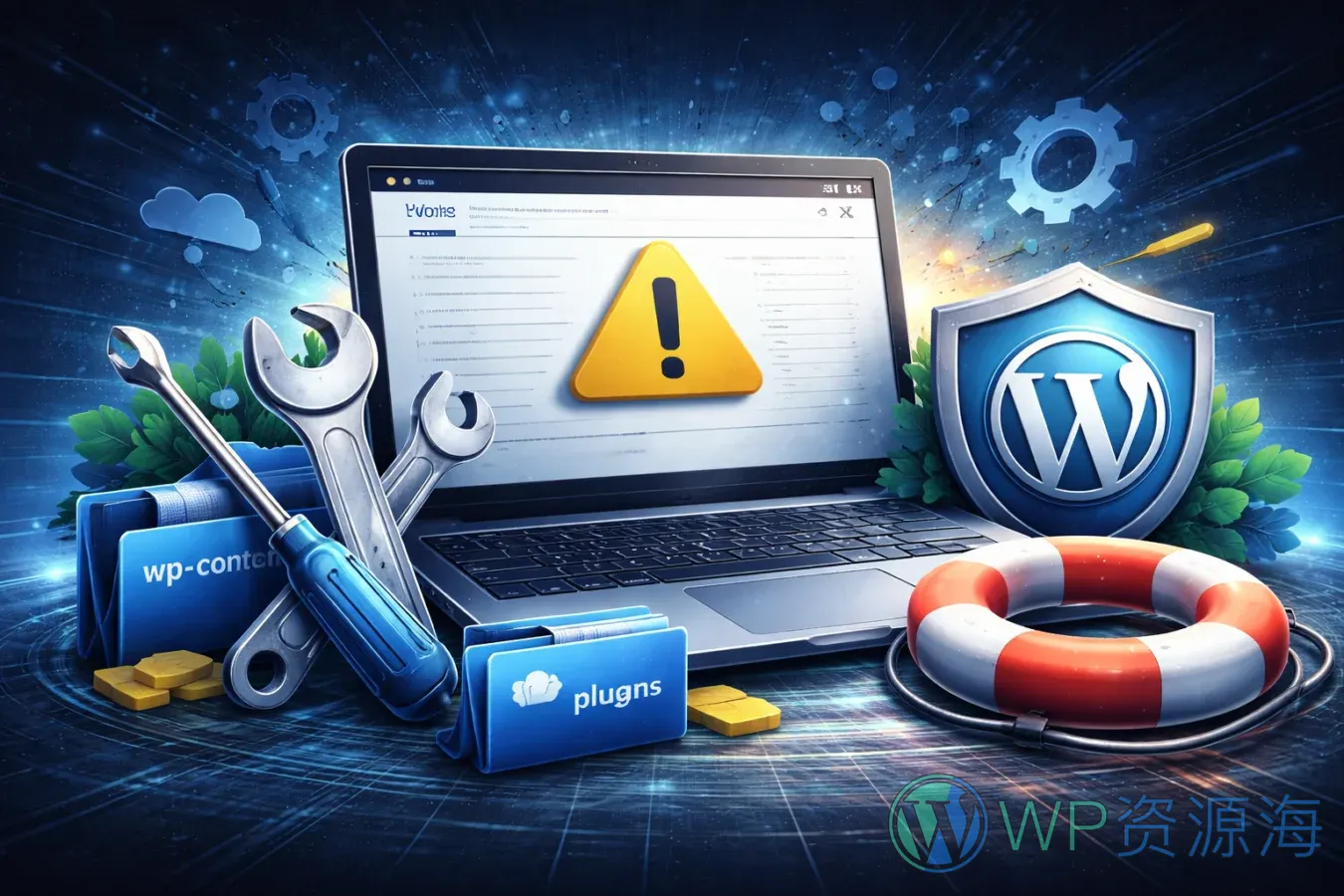
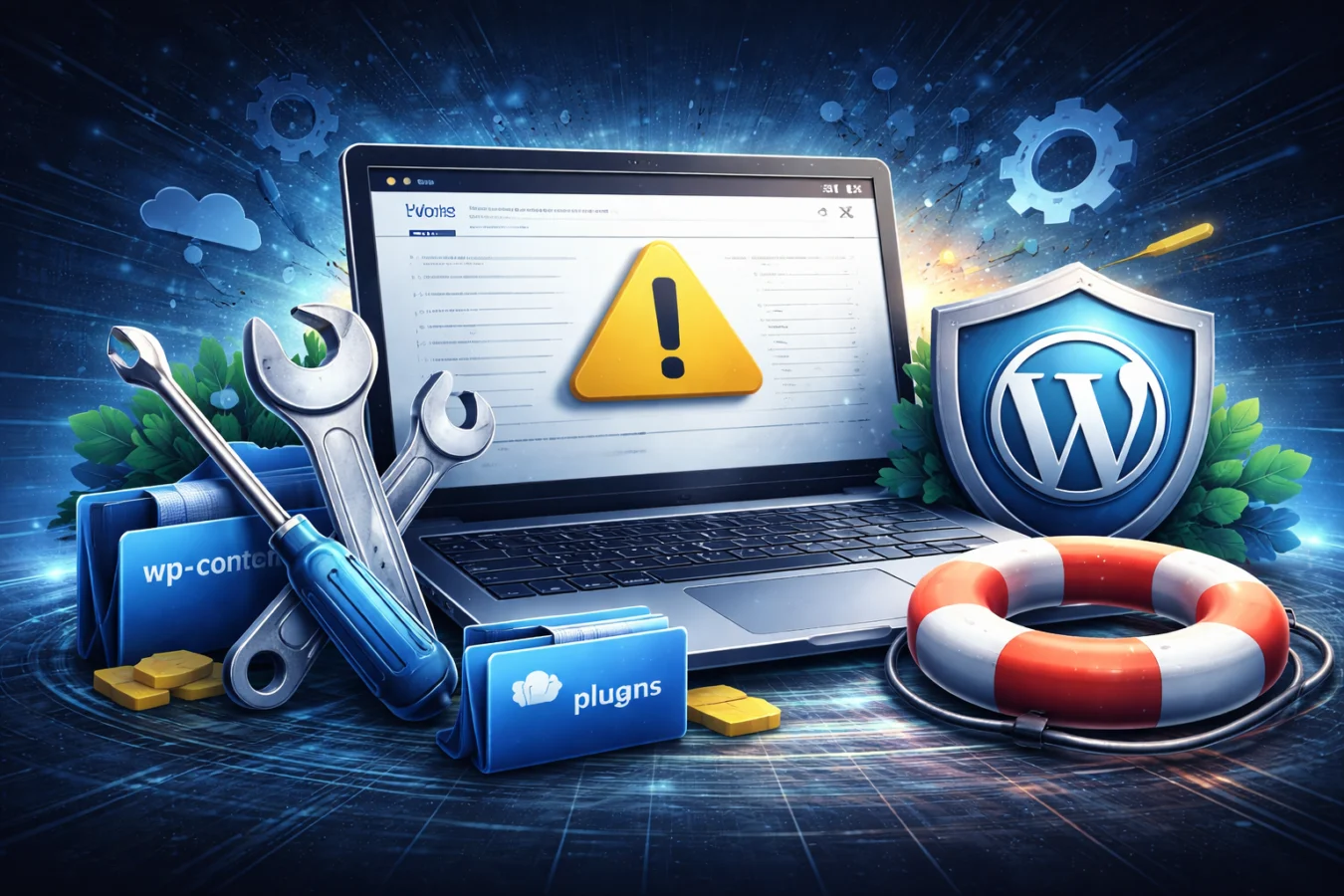
最让人崩溃的场景之一:你刚装完一个插件,点了“启用”,下一秒网站白屏、500 错误、后台也进不去。别慌,这类问题大多数都能在不进入后台的情况下恢复。
这篇文章给你一套“安全模式”式的排查与恢复流程:先把网站救回来,再精准定位到底是哪一个插件(或环境)导致崩溃。
先做两件事:保命与记录
- 不要反复刷新/反复启用/卸载:容易把问题扩大或覆盖关键日志。
- 记录你刚做了什么:安装了哪个插件?是否启用了附加组件?是否同时更新了主题/核心?这些信息能极大缩短排查时间。
快速判断:你遇到的是哪一类“崩”
- 前台白屏/提示“网站遇到技术问题”:通常是 PHP 致命错误(Fatal Error)或内存不足。
- 500/502/504:可能是服务器层面(PHP-FPM/反代/CDN)或插件触发超时。
- 后台登录页能打开,但登录后报错:更像是插件冲突、权限或缓存问题。
方法一(最推荐):用“文件级安全模式”关闭插件
当后台进不去时,最快的“安全模式”就是让 WordPress 暂时不加载那个插件。你可以通过 FTP/SFTP、主机文件管理器或宝塔面板来操作。
1)只关闭刚启用的那个插件(首选)
进入:wp-content/plugins/,找到刚安装的插件文件夹,把它改名(等同于禁用)。例如:
wp-content/plugins/plugin-name → wp-content/plugins/plugin-name__disabled然后刷新网站/后台。如果恢复了,基本可以确定问题与该插件强相关(或与它的环境要求有关)。
2)批量禁用所有插件(兜底救站)
如果你不确定是哪个插件,或者改名后仍没恢复,可以把整个 plugins 目录改名:
wp-content/plugins → wp-content/plugins__disabled这样 WordPress 会把所有插件视为“未启用”。网站通常会立刻恢复。确认恢复后:
- 把目录改回
plugins - 再逐个启用插件(或按最近变更的先启用),找到“罪魁祸首”
方法二:用 Recovery Mode(恢复模式)救后台
从 WordPress 5.2 起,遇到致命错误时,系统可能会给站点管理员邮箱发一封“恢复模式”邮件,里面有一个临时登录链接。
- 先检查站点管理员邮箱(含垃圾箱)是否收到恢复邮件
- 用恢复链接进入后台后,立即停用刚启用的插件
如果你没收到邮件,常见原因是邮件没配置或被拦截,这时优先用“方法一”更稳。
方法三:打开调试,快速定位报错点
如果你能改文件,建议临时开启调试,明确到底是哪一行代码报错。
编辑站点根目录的 wp-config.php(没有就创建相应配置),加入或修改为:
define('WP_DEBUG', true);
define('WP_DEBUG_LOG', true);
define('WP_DEBUG_DISPLAY', false);
然后到 wp-content/debug.log 查看错误信息。你重点关注:
- 报错文件路径是否指向某个插件目录
- 是否出现
Allowed memory size exhausted(内存耗尽) - 是否出现 PHP 版本不兼容、缺少扩展等提示
常见原因与对应修复(按出现概率排序)
1)PHP 版本不兼容
很多“装完就崩”是因为插件要求更高的 PHP 版本或某些扩展。做法:
- 在主机面板/宝塔里查看当前 PHP 版本
- 对照插件官方要求(最低 PHP/扩展)
- 升级 PHP 后再尝试启用(建议先在测试站验证)
2)内存不足(尤其是功能型大插件)
如果日志里出现内存耗尽,可以先临时调大 WP 内存(不等同于服务器内存,需要主机支持):
define('WP_MEMORY_LIMIT', '256M');
define('WP_MAX_MEMORY_LIMIT', '256M');
如果仍不行,去主机面板把 PHP memory_limit 调大,或换更高配主机。
3)插件与缓存/优化/安全插件冲突
常见冲突组合:缓存(页面/对象)+ 压缩合并(JS/CSS)+ 安全防火蔷。排查策略:
- 先禁用“缓存/优化/安全”这类插件,再启用目标插件看是否恢复
- 恢复后逐项打开功能:先缓存,再压缩合并,再安全规则
- 如果是压缩合并导致前端崩,通常关闭“JS 延迟/合并”即可
4)致命错误来自 autoload/依赖库冲突(例如 Guzzle/Composer 依赖)
一些插件带依赖库,可能与其他插件重复或版本冲突,导致“某个方法不存在”之类错误。你能做的:
- 用“批量禁用插件”把站点救回
- 逐个启用,锁定冲突对(A 插件 + B 插件)
- 优先升级这两个插件到最新版本;不行就二选一或找替代
5).htaccess / 规则被改坏(Apache 环境常见)
如果是启用插件后重写规则异常,可能导致 500。你可以临时把根目录 .htaccess 改名测试:
.htaccess → .htaccess__bak如果恢复,说明规则有问题。恢复后在后台“固定链接”里重新保存一次生成新规则。
如果你无法用 FTP/面板:数据库法禁用插件(备选)
你可以在 phpMyAdmin 里找到 wp_options(前缀不一定是 wp_),定位到 active_plugins 这一行,把值清空或改为序列化空数组。
注意:数据库序列化格式很敏感,改错会引发新问题。除非你熟悉序列化,否则优先用“改名插件目录”的方法。
恢复后怎么定位“罪魁祸首”
- 先启用基础必需插件(例如登录/安全/缓存先别启用)
- 按“最近变更优先”逐个启用,每启用一个就刷新前台和后台关键页面
- 一旦复现崩溃,立刻回到“方法一”禁用刚启用的那个插件
- 记录冲突组合(插件名、版本、PHP 版本、主题名)
如何避免下次再崩:3 个习惯
- 先在测试站启用:哪怕是临时复制站点(或用 staging)也值。
- 开启自动备份/快照:插件更新前自动备份,出问题可以一键回滚。
- 别一次做太多变更:一次只装/启用一个插件,出问题更容易定位。
你把报错信息贴出来,我可以直接帮你判断
如果你愿意,把以下任意一项复制给我即可:
wp-content/debug.log里最新的报错几行- 浏览器看到的错误提示(500/白屏/技术问题等)
- 你刚启用的插件名 + 当前 PHP 版本
我可以直接告诉你:是版本不兼容、内存不足、冲突,还是服务器层面的问题,并给出最短修复路径。

评论0 注意:评论区不审核也不处理售后问题!如有售后问题请前往用户中心提交工单以详细说明!